ユーザー管理
ユーザー一覧
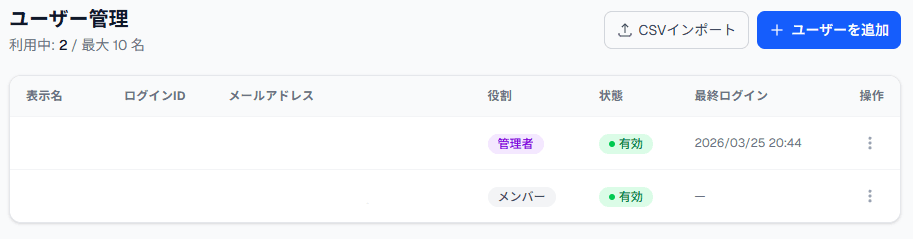
登録されているユーザーの一覧画面です。
ユーザーを追加する
- 管理画面の「ユーザー管理」メニューを開きます
- 「ユーザーを追加」ボタンをクリックします
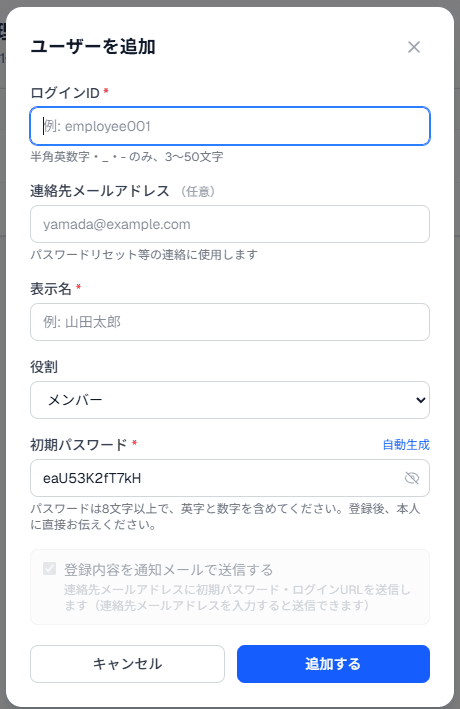
- 以下の項目を入力します
- ログインID
- メールアドレス
- 表示名
- 役割(管理者またはメンバー)
- 初期パスワード(自動で入力されます)
- 登録内容を通知メールで送信する(チェックを入れると入力したメールアドレスに登録通知が送信されます)
- 「追加する」ボタンをクリック
ユーザーを編集する
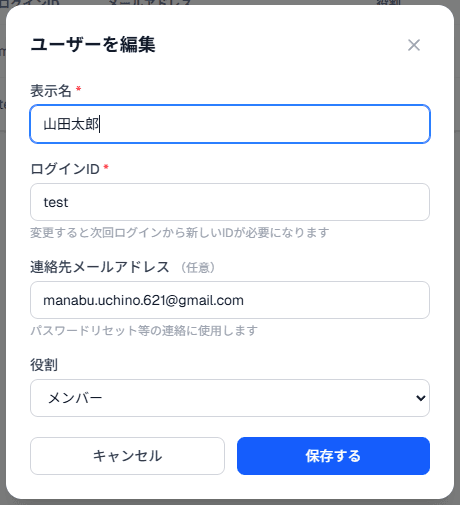
ユーザーの表示名、ID、連絡先メールアドレス、役割を変更することができます。
ログイン情報の再通知
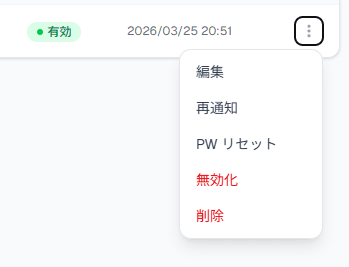
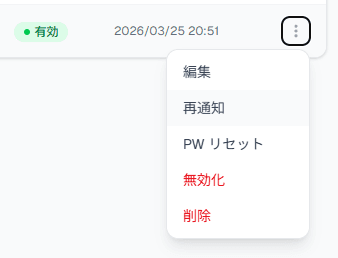
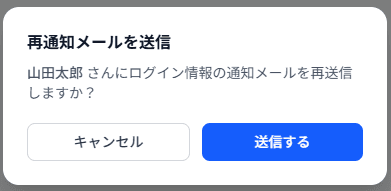
ユーザーにログイン情報を再送することができます。 (メールアドレスが登録されているユーザーのみ可能です。)
パスワードをリセットする
従業員がパスワードを忘れた場合、管理者が新しいパスワードを設定します。
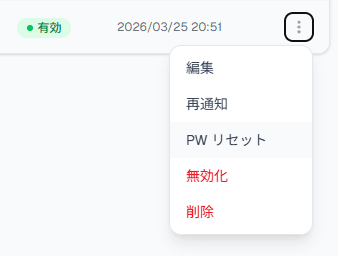
- ユーザー一覧の対象ユーザー行にある「…」メニューを開きます
- 「PW リセット」をクリックするとモーダルが開きます
- 新しいパスワードを2か所に入力します(8文字以上)
- 「パスワードを変更」をクリックします
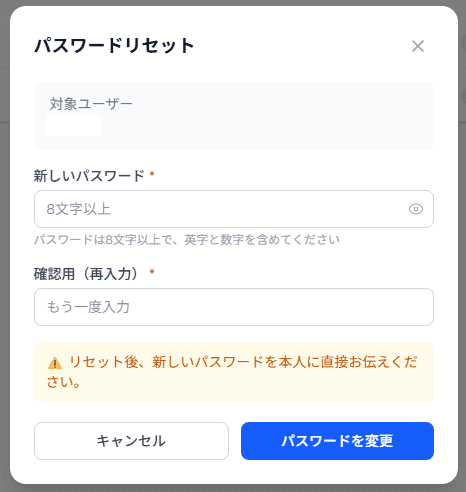
⚠️
リセット後は新しいパスワードを必ず本人に直接お伝えください。リセットと同時に対象ユーザーのログインセッションは自動的に無効になります。
ユーザーを無効化・有効化する
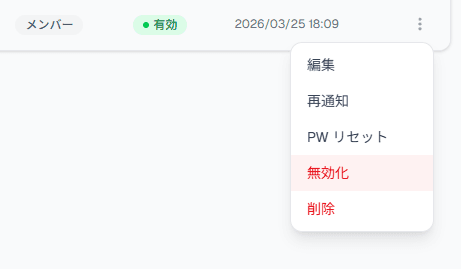
退職者など、利用を停止したいユーザーは無効化することでログインできない状態にできます。後から有効化することも可能です。
- ユーザー一覧の対象ユーザー行にある「…」メニューを開きます
- 「無効化」をクリックします
- ステータスが赤色の「無効」バッジに切り替わります
有効に戻す場合は同じメニューから「有効化」をクリックします。